

23.10.2026
Вебвизор не показывает записи? Как подключить Microsoft Clarity
Пошаговая инструкция со скриншотами: вход в Clarity, создание проекта, установка кода, доступ для специалиста и просмотр записей посещений.
Если Вебвизор не показывает записи, разбирать поведение посетителей всё равно нужно. Где человек остановился? Дошёл ли до формы? Нажал на кнопку — и ничего не произошло? Один из вариантов для такой работы — Microsoft Clarity. Ниже показываем, как подключить его к сайту и открыть записи посещений.
Это инструкция для владельца сайта и специалиста: создаём проект, устанавливаем код, выдаём доступ и проверяем результат. Clarity начинает собирать новые посещения после подключения. Старые записи из другого сервиса в нём не появятся.
Артур Кривоногов — маркетолог, Lecli Marketing. Инструкция и ссылки проверены 23 октября 2026 года. Скриншоты взяты из официальной документации Microsoft; расположение кнопок может меняться.
1. Войдите в Microsoft Clarity
Откройте clarity.microsoft.com. Для регистрации нажмите Sign up / Get started, для повторного входа — Sign in. Выберите аккаунт, под которым будете работать постоянно.
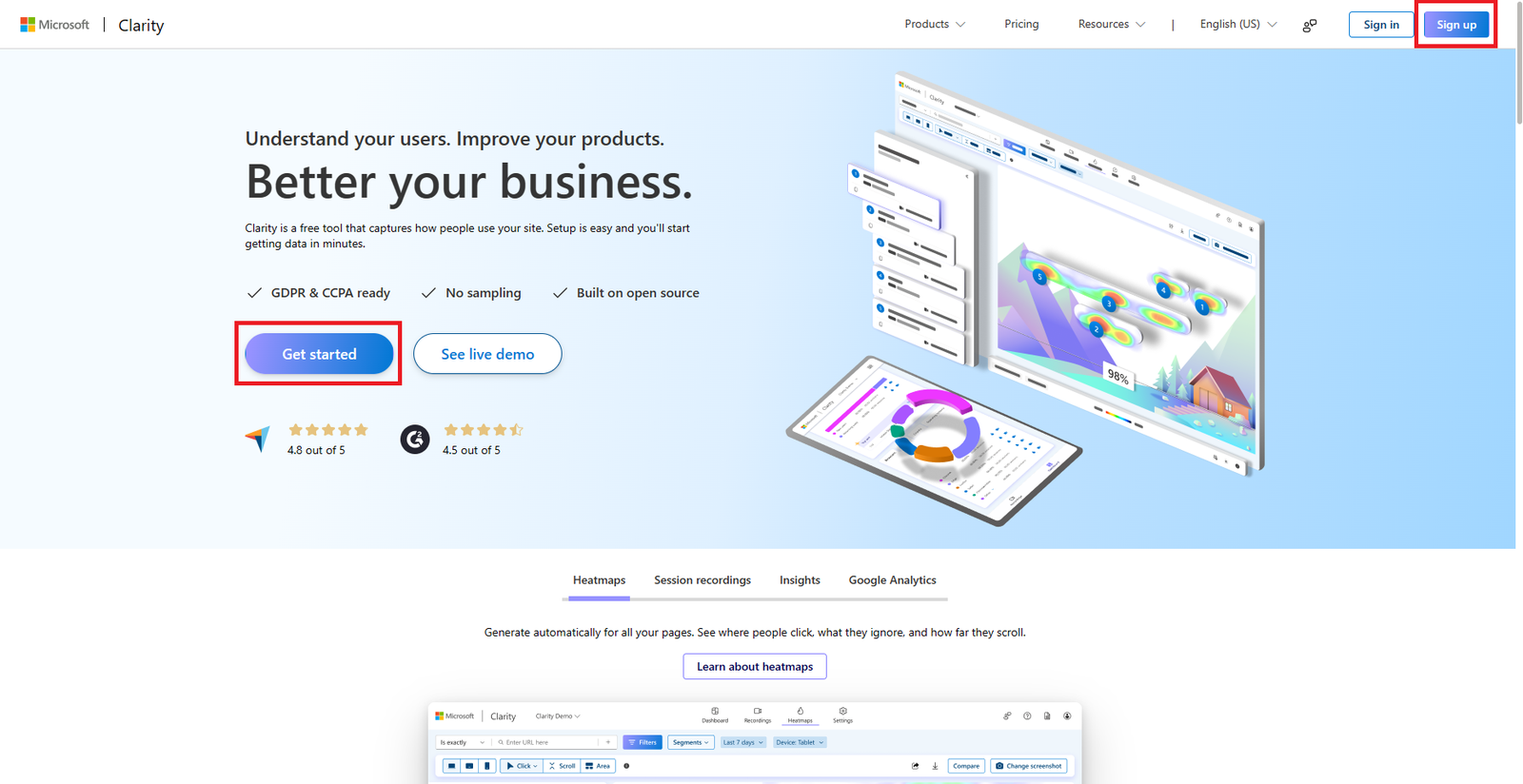
На главной странице выберите начало работы или вход. Источник: Microsoft Learn.
Отдельная учётная запись Microsoft не обязательна: Clarity предлагает вход через Microsoft, Google или Facebook. Произвольной почты без аккаунта одного из этих сервисов недостаточно. Для совместной работы каждый входит под своим аккаунтом — пароли передавать не нужно.
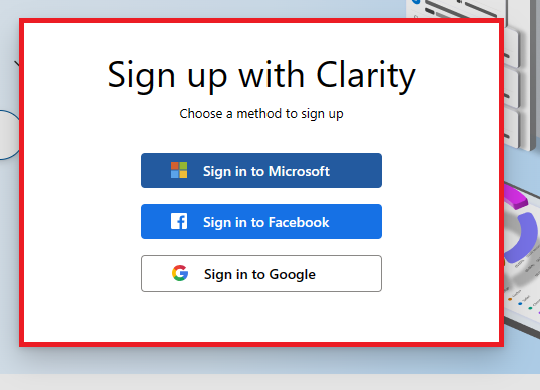
Окно выбора способа входа. Источник: Microsoft Learn.
2. Создайте проект для сайта
Счётчик в Clarity называется Project — проект. После входа откройте My Projects и нажмите New project. Для отдельного клиентского сайта создайте отдельный проект: так его данные и доступы будут отделены от других сайтов.
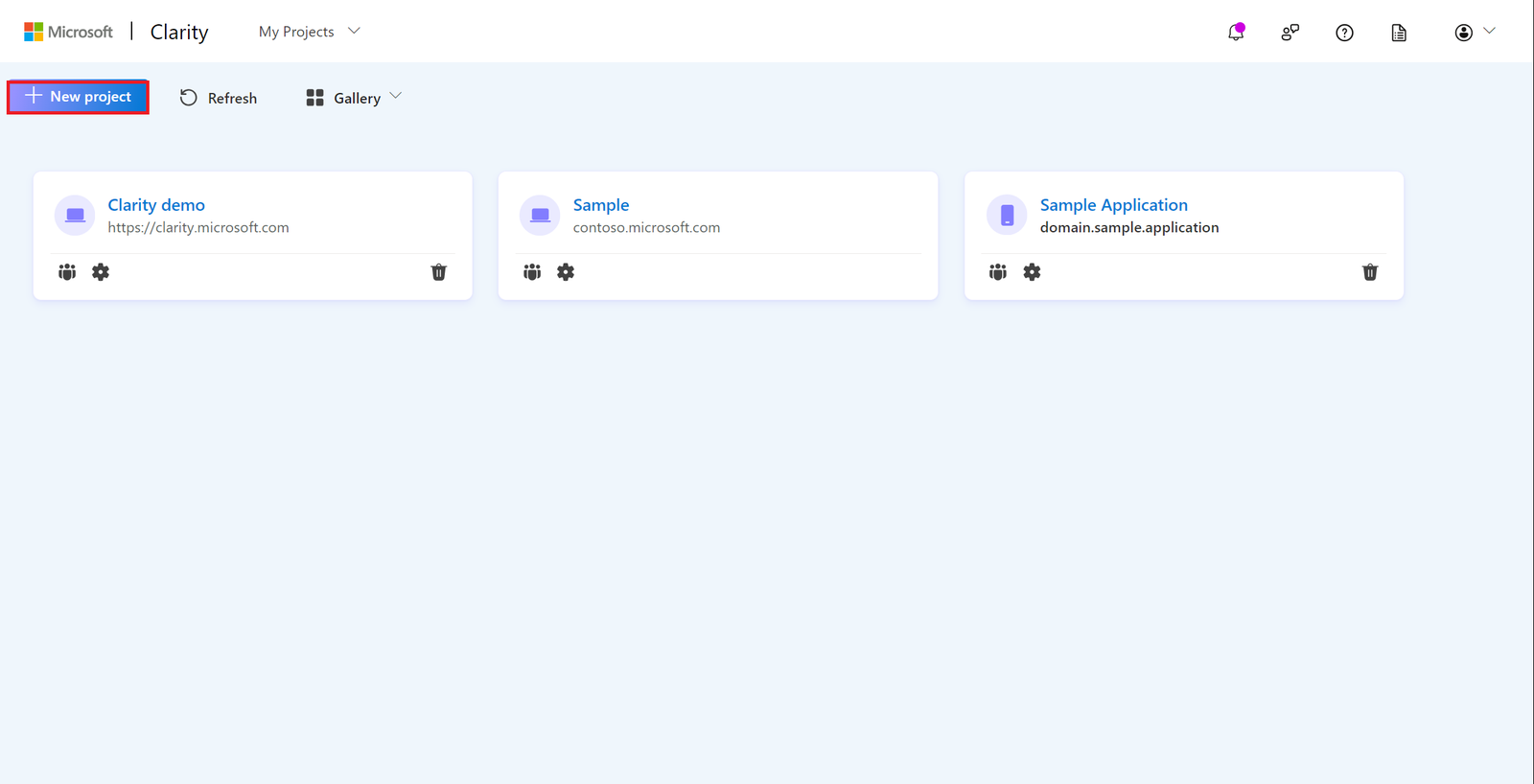
Новый сайт добавляется через New project. Источник: Microsoft Learn.
В форме выберите Website. Заполните Name — понятное название, например «Компания — основной сайт», Website URL — адрес сайта, Website industry — отрасль, если поле показано. Нажмите Add new project. Создатель проекта получает роль Admin.
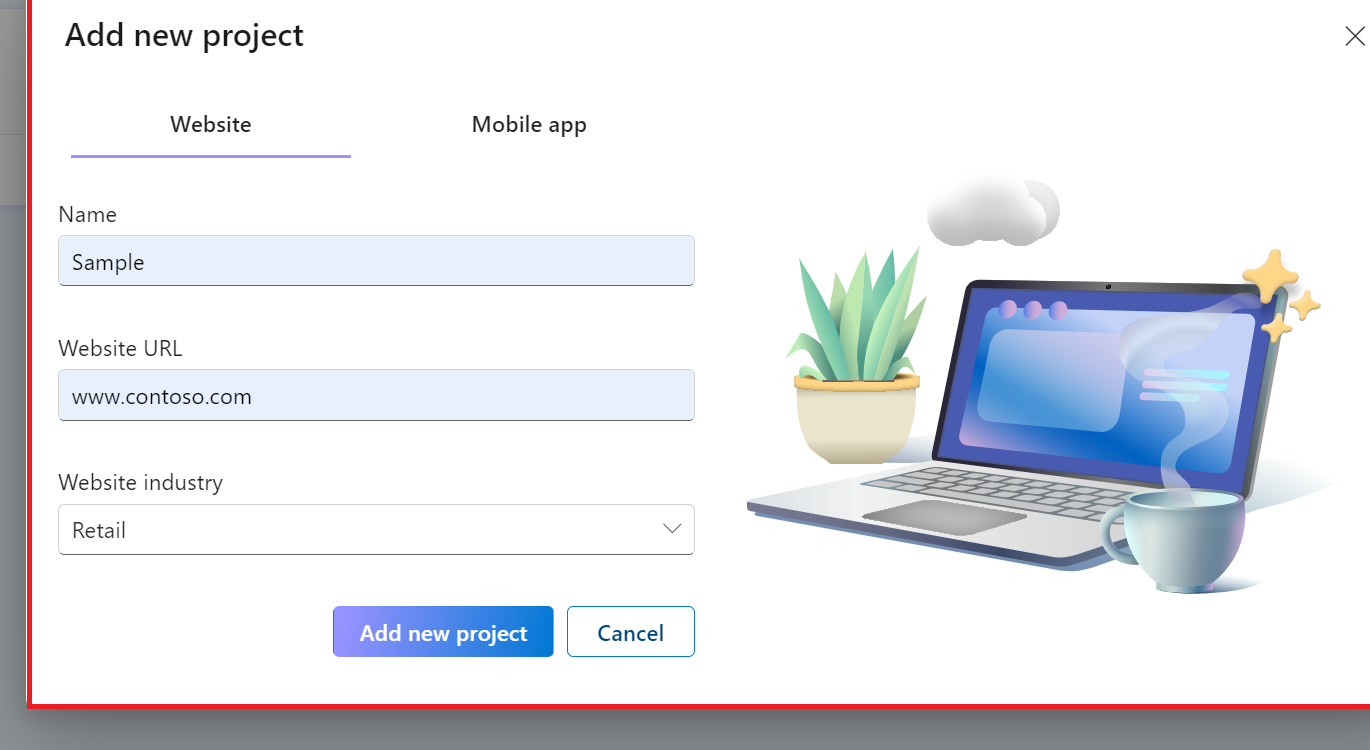
Поля нового проекта. Название Sample и адрес на скриншоте — примеры Microsoft.
3. Скопируйте код и установите его на сайт
В нужном проекте откройте Settings → Setup. В Installation methods выберите Install manually и нажмите Get tracking code. Код уникален для проекта: берите его из своего кабинета.
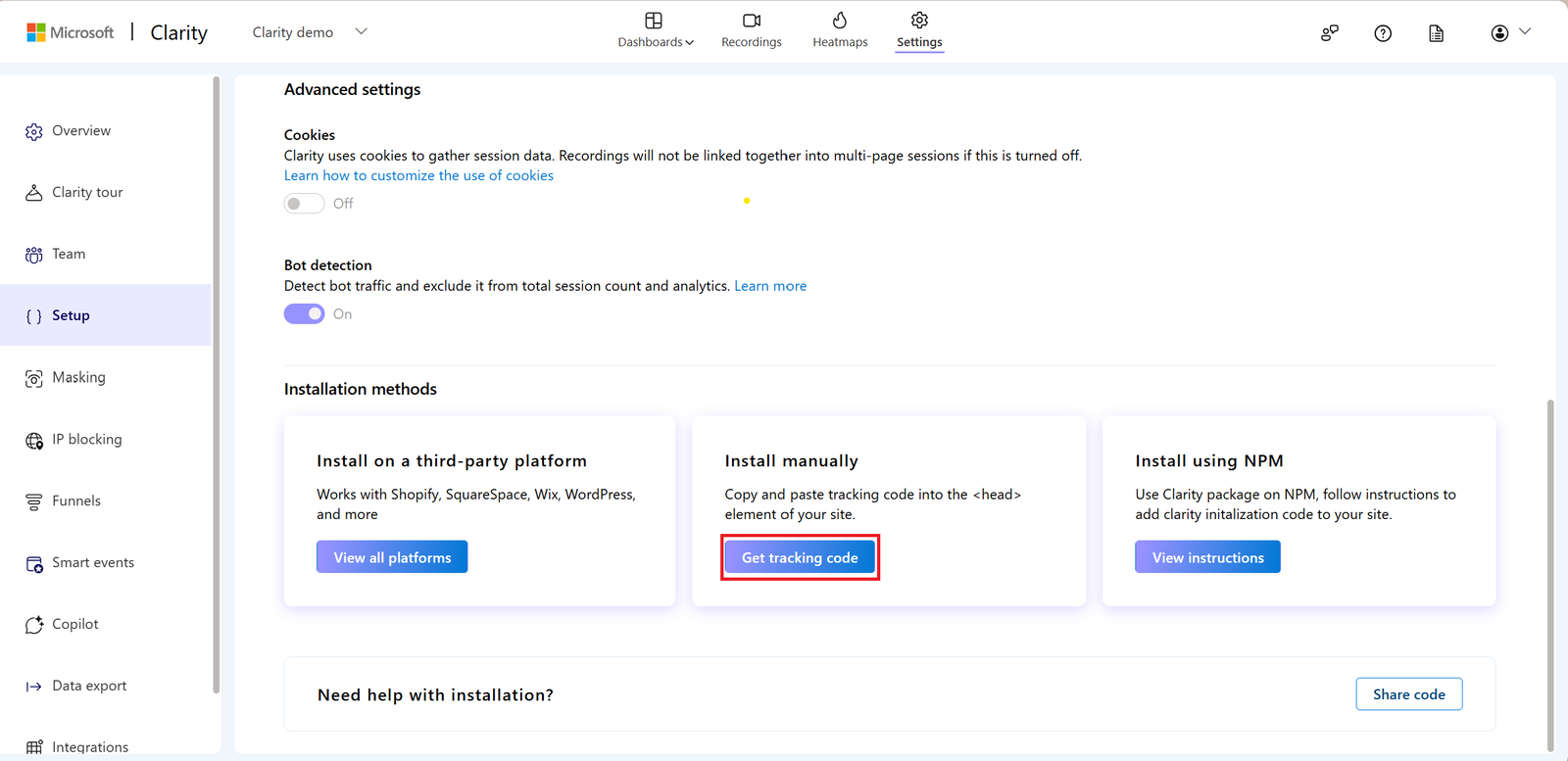
Получение кода ручной установки. Источник: Microsoft Learn.
Нажмите Copy to clipboard и скопируйте весь скрипт. Вставьте его в <head> страниц, которые хотите отслеживать: обычно это общий шаблон сайта или поле кода в HEAD в настройках конструктора. Сохраните изменения и опубликуйте изменённые страницы.
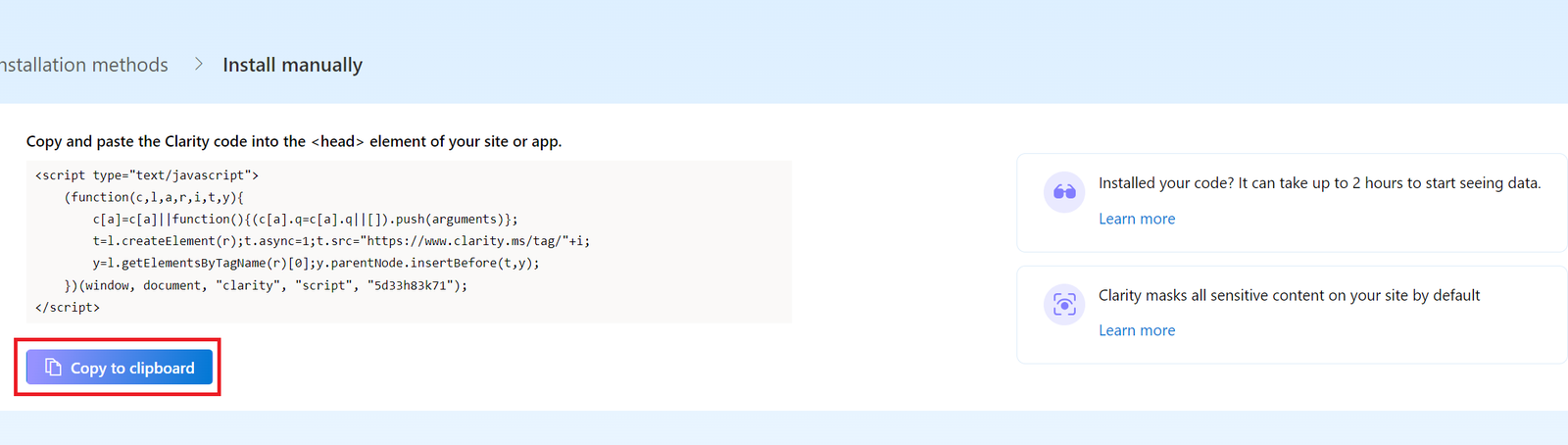
На скриншоте — пример кода Microsoft. Не копируйте его с картинки: нужен код вашего проекта.
Если установкой занимается разработчик, передайте ему свой скрипт или воспользуйтесь Share code на странице Setup. Отправка кода для установки сама по себе не выдаёт доступ к отчётам. Не устанавливайте один и тот же скрипт одновременно вручную и через вторую интеграцию без проверки.
4. Дайте специалисту доступ без передачи пароля
Администратор проекта открывает Settings → Team → Add team member. Указывает Email аккаунта, под которым специалист входит в Clarity, выбирает Role и нажимает Add.
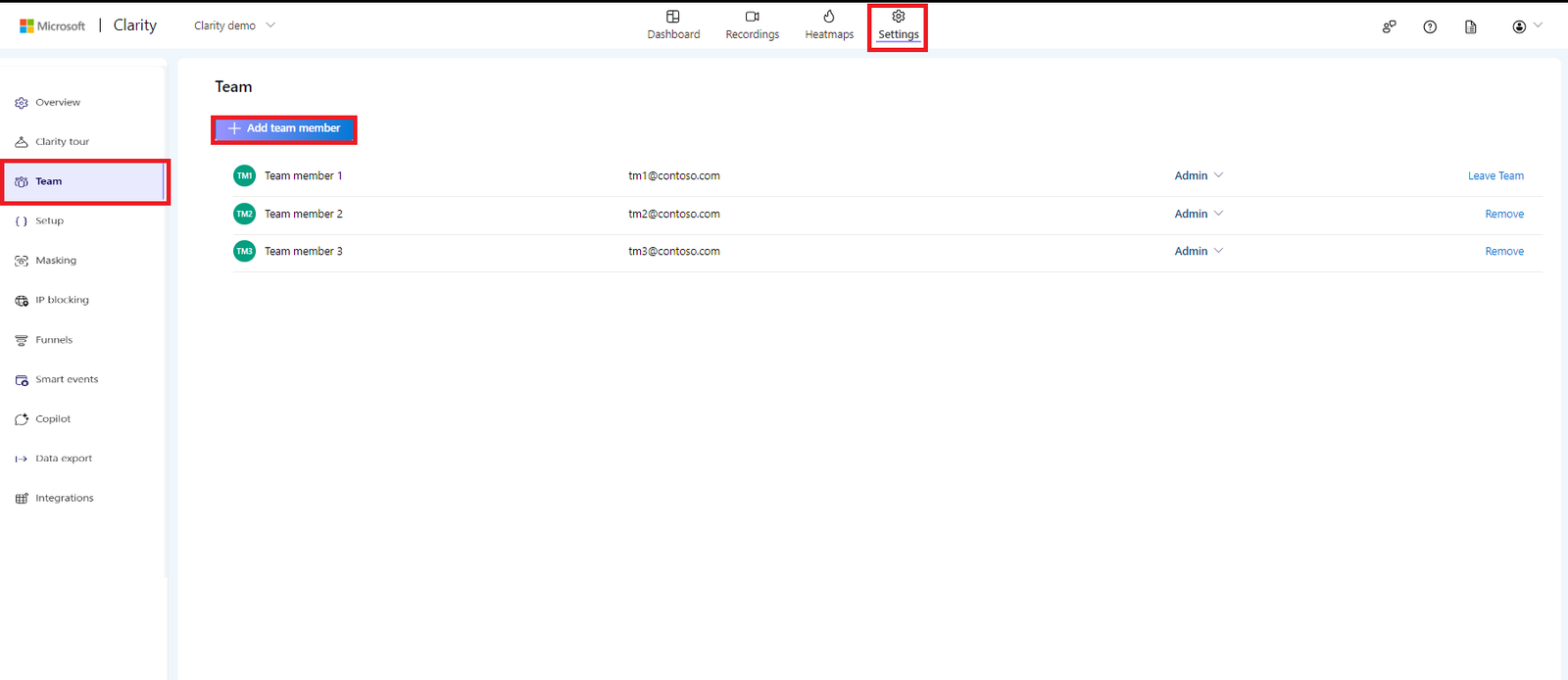
Участников добавляет администратор проекта. Источник: Microsoft Learn.
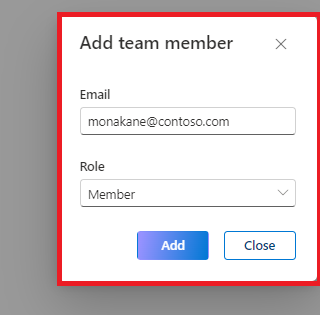
Приглашение отправляется на email аккаунта специалиста. На скриншоте — пример Microsoft.
Для просмотра записей и тепловых карт, а также сохранения сегментов подходит Team member / Member. Admin получает полный доступ, включая настройки, управление участниками и удаление проекта. Выбирайте роль под конкретную работу. Приглашённый принимает письмо и входит под своим аккаунтом; проект появляется в My Projects. Код сайта менять не нужно.
5. Проверьте, что посещения поступают
Откройте опубликованный сайт, перейдите по нескольким страницам, покликайте и прокрутите их. Затем вернитесь в проект Clarity: Dashboard показывает сводку, Recordings — записи посещений. Если данных нет сразу, подождите до 30 минут и проверьте, что установлен код нужного проекта.
Отдельную галочку «включить вебвизор», как в другом сервисе, для базового подключения Clarity искать не нужно: записи входят в его работу после установки кода. При этом на сбор могут влиять настройки согласий, блокировщики и ограничения браузера. Проверяйте результат на реальном опубликованном сайте.
6. Откройте записи: аналог вебвизора в Clarity
Путь: Clarity → My Projects → нужный проект → Recordings. Вкладка находится рядом с Dashboard и Heatmaps. Выберите период, при необходимости задайте Filters, нажмите карточку посещения в списке слева и запустите Play в плеере справа.
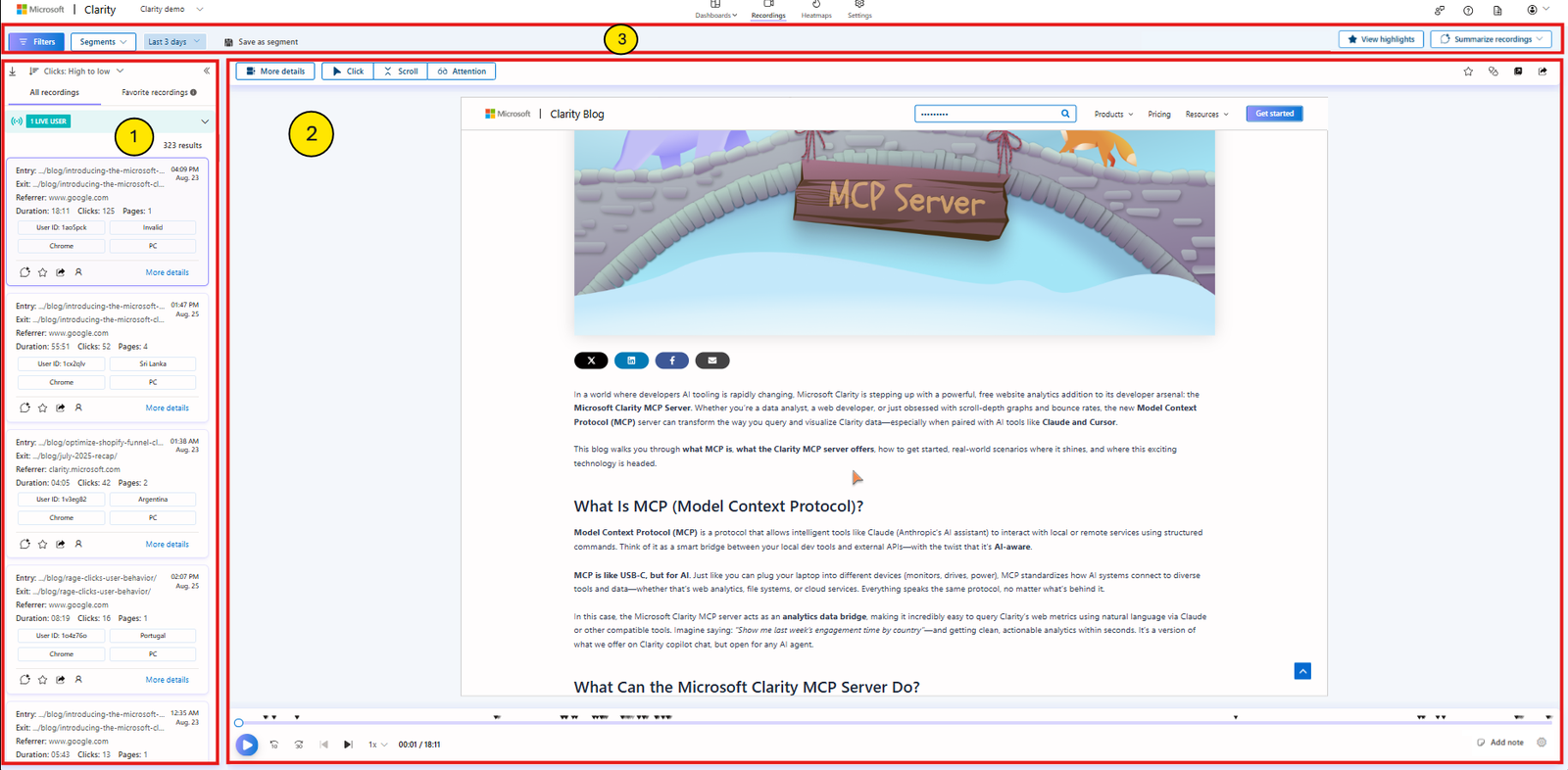
На скриншоте: 1 — список посещений, 2 — плеер, 3 — фильтры и период. Источник: Microsoft Learn.
В записи можно увидеть клики, прокрутки и переходы по страницам. Это визуальное восстановление действий на сайте, а не видеосъёмка экрана посетителя. Начните с конкретного вопроса: например, доходят ли посетители с телефона до формы заявки. Так просмотр поможет принять решение об интерфейсе, а не станет бесконечным сериалом про чужой курсор.
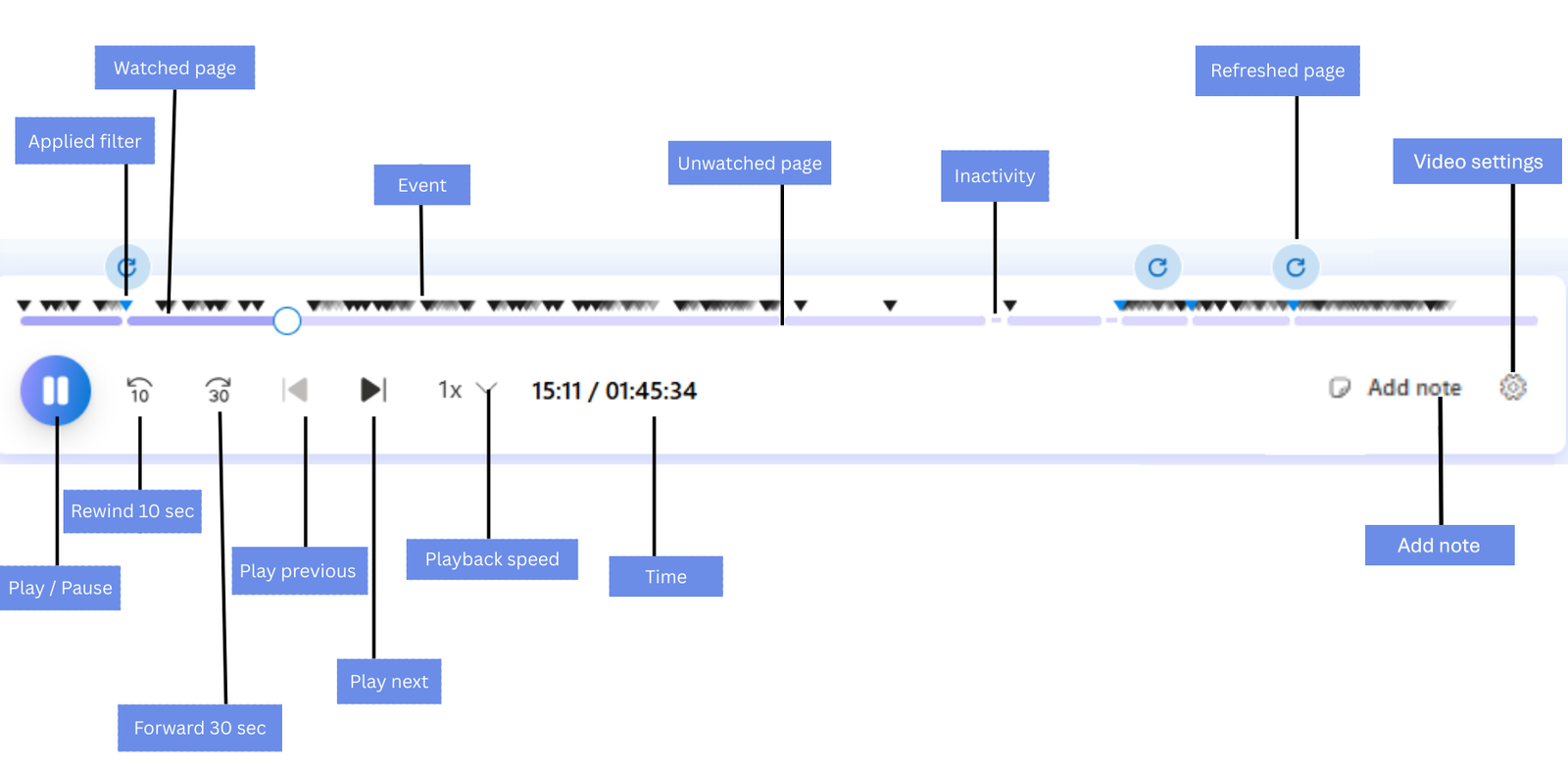
Элементы плеера: запуск и пауза, переход по времени, скорость и настройки. Источник: Microsoft Learn.
Play / Pause запускает и останавливает просмотр. Полоса времени позволяет перейти к нужному моменту, Playback speed — изменить скорость. В Video settings → Skip inactivity можно пропустить паузы без действий. Если открыт Highlights, нажмите View full recording, чтобы перейти к полной записи.
Если проект или записи не появились
Проекта нет у приглашённого: проверьте принятие приглашения и папку «Спам», затем Email в Settings → Team. Входите тем же способом, который использовали при регистрации: одинаковая почта при входе через другой сервис не гарантирует доступ. При необходимости попробуйте приватное окно браузера.
Список Recordings пуст: проверьте период и фильтры, наличие новых посещений после установки, код нужного проекта и публикацию изменений на сайте. Убедитесь, что просмотр не блокируется настройками согласий или расширениями. Визиты до подключения Clarity не появятся задним числом.
Как организовать работу с подрядчиком
Удобная схема: клиент создаёт проект на своём аккаунте, разработчик устанавливает код, а специалист получает Member для анализа или Admin для настройки. Доступ к аналитике и право редактировать сайт выдаются отдельно. Перед запуском также проверьте применимость сервиса для вашего сайта и настройки обработки данных; эта статья описывает техническое подключение.
Нужна помощь с подключением аналитики или разбором того, где посетители теряются на сайте? Обсудите задачу с Lecli. Подготовьте адрес сайта и один вопрос, на который хотите получить ответ по записям.
Официальные инструкции Microsoft
Смотрите также
